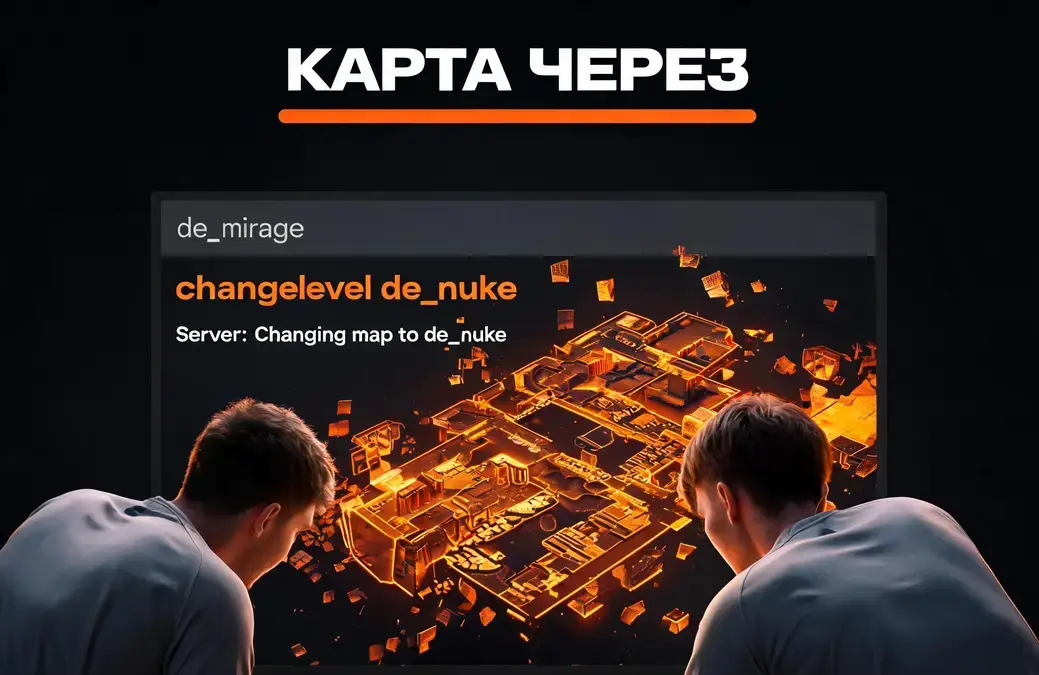
Сменить карту на локальном или собственном сервере CS2 можно через консоль: команда maps покажет доступные локации, map de_mirage запустит новую сессию, а changelevel de_nuke переключит уже работающий сервер. Для Steam Workshop применяется host_workshop_map [ID]. После загрузки результат нужно проверить по уведомлению ChangeLevel или повторным вызовом списка карт.
Выбор команды зависит от типа игровой сессии. Для новой локальной игры используется map, для действующего собственного сервера — changelevel, а для объекта Steam Workshop — host_workshop_map. При удалённом управлении сервером перед командой Workshop добавляется rcon.
Как включить консоль разработчика в CS2?
Если консоль не открывается, зайдите в «Настройки», выберите раздел «Игра» и включите параметр «Включить консоль разработчика (~)». После этого окно вызывается клавишей ~ или Ё. Без активированной консоли команды смены карты ввести не получится, поэтому начинать нужно именно с этой настройки.
Откройте консоль и убедитесь, что появилось отдельное поле для команд. Само нажатие клавиши ещё ничего не меняет на сервере: оно лишь даёт доступ к управлению. Это важное различие, особенно когда на сервере уже идёт игровая сессия.
Подробнее: Карты Hide and Seek CS2: как запустить прятки и режим «Маньяк»
Если после нажатия ~ или Ё окно не появляется, сначала повторно проверьте настройку игры. Переписывать команды на этом этапе бессмысленно: пока консоль не активирована и не принимает текст, сервер их не получит.
После включения закройте настройки, снова нажмите ~ или Ё и проверьте, принимает ли консоль текст. Если окно появляется и строка ввода активна, первый этап завершён. Следующий шаг относится к самому серверу и выбору карты.
Как узнать, какие карты установлены на сервере?
Введите команду maps, чтобы получить список карт, доступных на сервере. В этом перечне отображаются технические названия, которые затем используются вместе с map или changelevel. Такая проверка защищает от простой ошибки: сервер не сможет переключиться на локальную карту, которой у него нет.
Подробнее: Карты Mirage CS2: как выучить позиции и проверить коллауты
Команда выглядит предельно коротко:
maps
После ввода изучите выведенный список. Для карты с закладкой бомбы техническое имя обычно начинается с префикса de_, как в de_mirage или de_nuke. Для локаций со спасением заложников применяется префикс cs_. Префикс входит в название, поэтому отбрасывать его нельзя.
Не следует угадывать внутреннее имя по названию из меню. Список maps показывает проверенный вариант, который сервер использует при обработке команды. Даже если отображаемое название карты знакомо игроку, консоли требуется полное техническое имя с префиксом и подчёркиванием.
Проверка здесь встроена в само действие. Если нужное техническое название присутствует в списке, его можно копировать в следующую команду. Если его нет, повторный ввод map с тем же именем ничего не исправит: сначала локация должна быть доступна серверу либо загружена через Workshop.
Команда maps не переключает уровень и не запускает новую сессию. Она нужна только для просмотра доступных названий. После проверки выберите map или changelevel в зависимости от того, создаётся новая локальная игра или меняется карта на действующем сервере.
Чем команды map и changelevel отличаются друг от друга?
Команда map запускает новую локальную сессию на выбранной карте, тогда как changelevel переключает карту на уже работающем собственном сервере без его закрытия. Обе требуют внутреннее название локации. Выбор зависит от ситуации: создаёте ли вы сессию заново или меняете уровень внутри действующего сервера.
Для новой локальной сессии используйте:
map de_mirage
После выполнения CS2 запускает указанную карту как новую сессию. В этом примере сервер обращается к техническому имени de_mirage, а не к обычному названию Mirage. Префикс и подчёркивание являются частью имени карты и должны быть указаны в команде.
Этот сценарий подходит, когда пользователь запускает локальную игру с нужной локацией. Если требуется начать отдельную сессию на другой установленной карте, после map указывается её техническое название из списка maps.
На работающем собственном сервере применяется другой вариант:
changelevel de_nuke
Эта команда переключает текущий уровень на de_nuke, не закрывая сервер. Разница практическая: map подходит для старта новой локальной игры, а changelevel сохраняет работающий сервер и меняет его карту.
| Задача | Команда | Что происходит | Как проверить |
|---|---|---|---|
| Показать установленные карты | maps | Консоль выводит список доступных технических названий | Найти нужное имя в списке |
| Запустить новую локальную сессию | map de_mirage | CS2 открывает новую игру на de_mirage | Убедиться, что загрузилась Mirage |
| Переключить работающий сервер | changelevel de_nuke | Сервер меняет уровень без закрытия | Убедиться, что загрузилась Nuke |
| Запустить карту Workshop | host_workshop_map [ID] | Сервер начинает загрузку и запуск объекта Workshop | Дождаться сообщения ChangeLevel |
| Запустить Workshop через удалённую консоль | rcon host_workshop_map [ID] | Команда передаётся серверу удалённо | Проследить за загрузкой и ChangeLevel |
Для выбора достаточно определить состояние сервера. Если нужно создать новую локальную сессию, применяется map. Если собственный сервер уже работает и требуется заменить текущий уровень, применяется changelevel.
Если после changelevel de_nuke нужная локация не появилась, вернитесь к maps и сверьте техническое имя. Это позволяет проверить исходные данные до повторного выполнения команды. Отдельно убедитесь, что карта действительно установлена на сервере и отображается в списке.
Как загрузить карту Steam Workshop на сервер CS2?
Для карты Steam Workshop нужен её числовой идентификатор, расположенный в конце адреса страницы. Передайте его команде host_workshop_map [ID]. При работе через удалённую консоль используется вариант rcon host_workshop_map [ID]. После запуска дождитесь завершения скачивания и сообщения ChangeLevel, не перезапуская сервер в процессе.
Схема для консоли сервера выглядит так:
host_workshop_map [ID]
Вместо [ID] подставляется числовой идентификатор конкретной страницы Workshop. Скобки служат обозначением места для значения, а не частью готового идентификатора. Команда сообщает серверу, какой объект нужно получить и запустить (Cybrancee).
Перед отправкой команды проверьте, что вместо [ID] указано само число из адреса нужной страницы. Название карты или её отображаемый заголовок числовой идентификатор не заменяют. Если ID скопирован с другой страницы, сервер обратится к другому объекту Workshop.
Для удалённого управления применяется:
rcon host_workshop_map [ID]
Префикс rcon передаёт ту же серверную команду через удалённую консоль. Этот вариант нужен, когда администратор управляет своим сервером не из его непосредственной консоли, а через доступ с административными правами.
После отправки команды серверу требуется загрузить содержимое Workshop. Продолжительность этого этапа зависит от самого процесса скачивания, поэтому мгновенного перехода может не быть. Перезапускать сервер во время загрузки не следует: сначала нужно дождаться завершения операции.
Уведомление ChangeLevel служит контрольным сигналом после загрузки Workshop. Оно показывает, что сервер перешёл к смене уровня. До появления этого сообщения отсутствие немедленного перехода само по себе не означает, что команда не сработала.
Если используется удалённая консоль, контролируйте тот же результат: сервер должен принять команду с rcon, загрузить объект и перейти к смене уровня. При отсутствии результата сначала сверяется ID и наличие административного доступа, после чего команда может быть отправлена повторно.
Как проверить, что карта действительно сменилась?
Проверка зависит от типа карты. Для стандартной локальной локации убедитесь, что сервер загрузил выбранный уровень, а затем при необходимости снова выполните maps. Для Workshop дождитесь уведомления ChangeLevel. Если переход не завершился, сначала перепроверьте техническое имя или числовой ID, а не повторяйте команду вслепую.
У стандартной карты есть две точки контроля. Первая находится до переключения: нужное имя должно присутствовать в результате maps. Вторая появляется после команды: сервер должен загрузить выбранную локацию. Например, после map de_mirage должна открыться Mirage (ScoreSight).
На действующем собственном сервере результат проверяется после changelevel: текущая локация должна смениться на указанную в команде. Если этого не произошло, следует сравнить введённое имя со списком maps и убедиться, что использована команда для работающего сервера, а не для запуска новой локальной сессии.
У Workshop логика отличается тем, что карта сначала скачивается. Мгновенного перехода может не быть, поэтому ориентиром служит сообщение ChangeLevel. Пока загрузка продолжается, не закрывайте и не перезапускайте сервер.
Если смена не произошла, используйте один компактный порядок диагностики:
- Для стандартной карты вызовите
mapsи найдите её в списке. - Сверьте полное техническое имя вместе с
de_илиcs_. - Убедитесь, что для новой локальной сессии используется
map, а для работающего сервера —changelevel. - Для Workshop проверьте числовой идентификатор страницы.
- При удалённом управлении убедитесь, что команда передана с
rconи у пользователя есть административные права. - Дождитесь
ChangeLevel, прежде чем повторять загрузку Workshop или перезапускать сервер.
Такой порядок позволяет отделить ошибку в названии от неверно выбранной команды, проблему с ID — от незавершённой загрузки, а ограничение доступа — от технической ошибки. За один цикл проверки следует менять один параметр, чтобы понимать, какое действие повлияло на результат.
Если карта есть в maps, название введено полностью, а команда соответствует типу сессии, проверьте наблюдаемый результат после выполнения. Для локальной игры это загрузка выбранной локации, для действующего сервера — переход на новый уровень, для Workshop — уведомление ChangeLevel после скачивания.
А вы чаще меняете готовую карту на работающем сервере или запускаете отдельную локальную сессию для каждой локации?
Где консольная смена карт не работает?
Эти команды предназначены для локальной игры, собственного сервера или сервера, где у пользователя есть административные права. Сменить карту таким способом в официальном матче Valve нельзя. Консольный доступ сам по себе не превращает игрока в администратора и не позволяет управлять чужой официальной сессией.
Ограничение принципиальное. map, changelevel и host_workshop_map управляют средой, которую пользователь контролирует. В официальном матче выбор и смена карты не передаются отдельному участнику через консоль.
Наличие открытой консоли означает только возможность вводить команды. Оно не предоставляет права администрирования официальной сессии и не меняет установленные для неё правила управления. Поэтому корректно написанная команда также не переключит карту, если пользователь не контролирует сервер.
Перед вводом команды определите, есть ли у вас контроль над этой игровой сессией. Если это локальная игра, собственный сервер или доступ через удалённую консоль с административными правами, описанный метод подходит. Если это официальный матч Valve, команда смены карты задачу не решит.
То же ограничение важно учитывать при диагностике. Если команда не выполняется на сервере, которым пользователь не управляет, повторная проверка технического имени или ID не устранит причину. Сначала должны быть соответствующие административные права и доступ к управлению сессией.
Краткий чек-лист администратора сервера
- Включить консоль разработчика в настройках CS2.
- Вызвать
mapsи скопировать полное техническое имя стандартной карты. - Использовать
map de_mirageдля новой локальной сессии. - Использовать
changelevel de_nukeдля уже работающего собственного сервера. - Передать числовой ID в
host_workshop_map [ID]для карты Workshop. - Добавить
rconпри удалённом управлении сервером. - Дождаться
ChangeLevelпосле загрузки Workshop. - Не применять эти команды для смены карты в официальном матче Valve.
Редакция Спорториумс разбирает матчи по форме команд, картам, составам и линии. Подробные разборы ведём в личном кабинете.
Мнение автора может не совпадать с позицией редакции. Материал носит информационный характер
18+