·
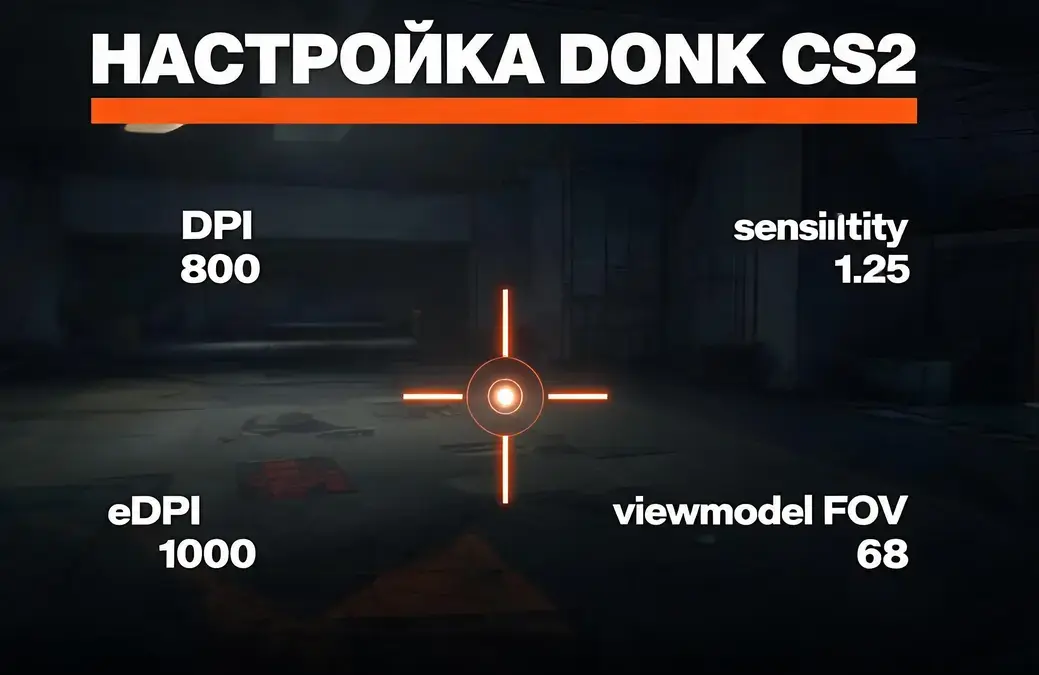
Настройка donk CS2 начинается с DPI 800, чувствительности 1.25 и разрешения 1280×960 при формате 4:3. Затем выставляются графика, прицел, viewmodel, радар и HUD, а команды сохраняются в autoexec.cfg. Копировать параметры лучше поэтапно: после каждого блока проверять прицеливание, обзор, производительность и визуальные артефакты.
С чего начать настройку donk в CS2
Полный конфиг удобнее переносить в определённом порядке: мышь, изображение, графика, viewmodel, прицел, радар и HUD. Такая последовательность помогает сразу понять, какой блок изменил ощущения от игры. Если загрузить всё одним махом, искать источник дискомфорта придётся почти с фонариком и служебной собакой.
Начальная точка подтверждена несколькими опубликованными разборами настроек игрока Team Spirit, включая материалы о [конфиге и прицеле donk](https://cyber.sports.ru/cs/blogs/3219924.html) и отдельную подборку [настроек donk в CS2](https://www.cybersport.ru/tags/cs2/konfig-i-nastroiki-donk-v-cs2). Основные параметры собраны в таблице.
| Блок | Параметр | Значение |
|---|---|---|
| Мышь | DPI | 800 |
| Мышь | Чувствительность CS2 | 1.25 |
| Мышь | eDPI | 1000 |
| Мышь | Частота опроса | 1000 Гц |
| Мышь | Ускорение | Отключено |
| Ввод | Raw Input | m_rawinput 1 |
| Экран | Разрешение | 1280×960 |
| Экран | Соотношение сторон | 4:3 |
| Экран | Масштабирование | Растянутое |
| Экран | Режим | Полноэкранный |
| Графика | Сглаживание | 8x MSAA |
| Графика | Контраст игроков | Повышенный |
| Графика | Окружное затенение | Отключено |
| Графика | FidelityFX Super Resolution | Отключено |
| Viewmodel | FOV | 68 |
| Viewmodel | Offset X | 2.5 |
| Viewmodel | Offset Y | 0 |
| Viewmodel | Offset Z | -1.5 |
| Радар | Центрирование | Включено |
| Радар | Вращение | Включено |
| Радар | Масштаб | 0.7 |
| HUD | Цвет | Розовый |
| HUD | Масштаб | 1 |
Я думаю, главная ошибка здесь заключается в желании получить ощущения donk одной кнопкой. Конфиг переносит числа, но не переносит привычку к этим числам. Поэтому задача гайда конкретна: воспроизвести исходную конфигурацию, проверить её в одинаковых условиях и оставить только те элементы, которые не мешают управлению.
Подробнее: CS2 рейтинг команд: что показывает и как работает
Мышь: DPI 800, чувствительность 1.25 и eDPI 1000
Для мыши выставьте DPI 800, чувствительность 1.25, частоту опроса 1000 Гц, отключите ускорение и включите Raw Input командой m_rawinput 1. Получившийся eDPI равен 1000. Проверять блок нужно сериями одинаковых движений по неподвижным целям на тренировочной карте, не меняя параллельно разрешение или прицел.
eDPI позволяет связать аппаратный DPI мыши и внутриигровую чувствительность. В данном случае расчёт прямой: 800 умножается на 1.25, получается 1000. Это значение описывает итоговую скорость перемещения прицела при сочетании двух конкретных параметров.
Raw Input включает прямое считывание ввода мыши игрой, а отключённое ускорение убирает дополнительное изменение движения курсора. Частота 1000 Гц задаёт частоту опроса устройства. Все три настройки отвечают за предсказуемость ввода, но сами по себе не сообщают, будет ли конкретному игроку удобно разворачиваться или делать небольшую доводку.
Подробнее: StarLadder StarSeries Fall 2026: что смотреть в первый день южноамериканского отбора
Конкретное действие
Установите DPI 800 в программном обеспечении мыши, затем задайте чувствительность 1.25 в CS2. Проверьте, что ускорение отключено, частота опроса равна 1000 Гц, а Raw Input включён значением m_rawinput 1. До завершения проверки не трогайте остальные параметры.
Как проверить результат
Откройте тренировочную карту или Deathmatch. Несколько раз наведитесь на неподвижные цели с одной исходной позиции, затем проверьте более широкие переводы. Результат можно считать понятным, если одинаковое движение рукой приводит к предсказуемому перемещению прицела, а мелкая коррекция не превращается в борьбу с перелётом.
Если при широком движении постоянно не хватает места, либо прицел регулярно проходит дальше цели, корректировать следует чувствительность. DPI 800 и eDPI 1000 описывают конфиг donk, но не геометрию вашего коврика и не амплитуду руки. Вот где цифры встречаются с мебелью. Обычно мебель побеждает.
Разрешение 1280×960 и растянутый формат 4:3
В разделе изображения выберите 1280×960, формат 4:3, растянутое масштабирование и полноэкранный режим. Такое сочетание формирует более компактный и предсказуемый обзор в конфигурации donk. После применения оцените читаемость моделей, края интерфейса и отсутствие искажений, которые мешают замечать происходящее на экране.
Растянутый формат 4:3 заполняет экран изображением с исходным разрешением 1280×960. Визуальные пропорции меняются по сравнению с привычным широким форматом, поэтому первые минуты могут ощущаться непривычно. Это ожидаемая реакция на новую геометрию изображения, а не сигнал немедленно переписывать половину конфига.
На мой взгляд, 1280×960 влияет на восприятие сильнее, чем розовый HUD или положение оружия. Меняется весь кадр: модели, свободное пространство, движение по горизонтали. Именно поэтому разрешение нужно проверять отдельным этапом, пока прицел и viewmodel остаются без новых правок.
Следующая корректировка
Сыграйте тренировочный отрезок, затем Deathmatch в полноэкранном режиме. Если изображение отображается без лагов и артефактов, а обзор остаётся комфортным, переходите к графике. Если растяжение мешает оценивать движение, вернитесь к исходному формату и сравните ощущения в тех же условиях.
Популярный миф говорит, будто формат 4:3 автоматически превращает любого рифлера в donk. Прекрасная легенда: монитор растянул картинку, а заодно загрузил реакцию, дисциплину и механику. На практике подтверждён здесь только набор настроек. Навык в папке cfg не лежит.
Графика donk: низкая детализация и 8x MSAA
Установите низкую детализацию моделей, текстур, шейдеров и эффектов, включите 8x MSAA и повышенный контраст игроков. Окружное затенение и FidelityFX Super Resolution нужно отключить. После изменения сравните видимость моделей и плавность изображения, а также проверьте, не появились ли лаги или графические артефакты.
Этот блок выглядит сурово: низкие параметры соседствуют с 8x MSAA. Однако в конфигурации они решают разные визуальные задачи. Детализация моделей, текстур, шейдеров и эффектов снижена, тогда как сглаживание выставлено на 8x MSAA. Повышенный контраст игроков используется для лучшей заметности противников.
Не меняйте все графические параметры вместе с разрешением. Сначала подтвердите, что 1280×960 и 4:3 корректно работают в полноэкранном режиме. Затем добавьте низкую детализацию, 8x MSAA, повышенный контраст и два отключения. Такой порядок превращает поиск проблемы из гадания в обычную проверку.
Проверка изображения
Запустите тренировочную карту и осмотрите модели на разных участках экрана. Затем перейдите в Deathmatch, где движение и смена сцен происходят чаще. Следите за тремя вещами: противники должны оставаться различимыми, кадр не должен рассыпаться артефактами, управление не должно сопровождаться заметными лагами.
Меня смущает слепое копирование 8x MSAA без проверки производительности. Параметр входит в настройки donk, но гайд обязан привести вас к рабочему результату, а не к красивой цифре в меню. Если после включения появляются проблемы, ограничение метода очевидно: одинаковый конфиг не гарантирует одинаковую работу на разном оборудовании.
Настройки viewmodel CS2 donk
Положение рук и оружия задайте командами viewmodel_fov 68, viewmodel_offset_x 2.5, viewmodel_offset_y 0, viewmodel_offset_z -1.5 и viewmodel_presetpos 2. Оружие окажется дальше и сместится к углу экрана. Проверять нужно свободное пространство обзора и комфорт во время движения, стрельбы и смены оружия.
Вставьте команды в консоль по одной строке:
```text
viewmodel_fov 68
viewmodel_offset_x 2.5
viewmodel_offset_y 0
viewmodel_offset_z -1.5
viewmodel_presetpos 2
```
viewmodel_fov 68 задаёт поле отображения модели оружия. Смещения X 2.5, Y 0 и Z -1.5 определяют её положение по трём осям, а viewmodel_presetpos 2 фиксирует выбранный пресет. В сумме оружие отодвигается и уходит в угол, освобождая другую часть изображения.
Что именно оценивать
Зайдите на тренировочную карту, двигайтесь, переключайте оружие и наводитесь на несколько целей. Смотрите не на красоту положения рук, а на то, перекрывает ли модель важную область кадра. После этого повторите проверку в Deathmatch, где визуальная нагрузка выше.
Горячий тейк: на мой взгляд, viewmodel полезнее копировать, чем цвет HUD, потому что положение оружия напрямую меняет свободную область экрана, а розовый интерфейс остаётся вопросом визуальной привычки. Это мнение основано на назначении двух блоков, а не на обещании игрового преимущества.
Коротко. Оружие не должно мешать.
Прицел, радар и HUD donk
Прицел можно импортировать кодом CSGO-mEr3O-qc3qm-Py58r-YjQpR-Ms8rN либо собрать командами: стиль 4, зазор примерно от -3 до -4, толщина от 0 до 1, без точки и обводки, с белым или голубым цветом. Радар центрируется, вращается и получает масштаб 0.7, HUD окрашивается в розовый при масштабе 1.
Код прицела удобен как быстрый исходный вариант. Альтернатива через консоль оставляет пространство для диапазонов, указанных в опубликованных настройках: зазор около -3…-4 и толщина 0–1. Точка и обводка отключены, прозрачность сохраняется, цвет близок к белому либо голубому. Подробный вариант установки также приведён в материале о [прицеле donk](https://www.cybersport.ru/tags/cs2/pritsel-donk-v-cs2-kod-nastroiki-kak-ustanovit).
Здесь нельзя честно назвать единственное значение зазора или толщины, если переданная конфигурация допускает диапазон. Начните с импортируемого кода. Если его видимость не устраивает, меняйте только один элемент: сначала зазор, затем толщину, после этого цвет. Иначе вы не поймёте, какая правка действительно помогла.
Радар и интерфейс
Для радара используются cl_radar_always_centered 1, cl_radar_rotate 1 и cl_radar_scale 0.7. Он остаётся центрированным, вращается вместе с направлением обзора и показывает карту в масштабе 0.7. HUD имеет розовый цвет и масштаб 1.
Проверка проста: на тренировочной карте убедитесь, что радар реагирует на поворот, игрок остаётся в центре, а масштаб позволяет читать доступную область. Затем оцените интерфейс вместе с прицелом. Белый или голубой прицел и розовый HUD не должны визуально сливаться с игровым изображением или отвлекать от цели.
Прицел лучше тестировать на неподвижных целях и в Deathmatch. На первом этапе видно его геометрию, на втором становится ясно, теряется ли он при движении и смене фона. Если теряется, корректируйте цвет либо толщину в пределах описанной конфигурации, не затрагивая чувствительность.
Как сохранить конфиг через autoexec.cfg
Чтобы настройки применялись автоматически, создайте файл autoexec.cfg в папке cfg игры, перенесите туда нужные консольные команды и добавьте в параметры запуска Steam строку +exec autoexec.cfg. После перезапуска CS2 проверьте несколько значений в консоли: это покажет, действительно ли файл выполнился.
В autoexec.cfg имеет смысл сохранить viewmodel, параметры радара и другие консольные значения. Графические пункты, разрешение 1280×960, формат 4:3 и полноэкранный режим следует отдельно проверить в меню после запуска. Файл автоматизирует применение команд, но не отменяет визуальную проверку.
Действие и контроль
- Создайте
autoexec.cfgв папкеcfg. - Добавьте команды viewmodel и радара.
- Сохраните файл с расширением
.cfg. - Укажите
+exec autoexec.cfgв параметрах запуска Steam. - Перезапустите CS2.
- Запросите в консоли значения
viewmodel_fov,viewmodel_offset_xиcl_radar_scale.
Если консоль показывает 68, 2.5 и 0.7 соответственно, выбранные команды применились. Если значения отличаются, проверьте имя файла, расширение и строку запуска. Не переписывайте чувствительность или графику, пока не подтверждено выполнение самого файла.
Финальная проверка и ограничения метода
Готовую настройку проверяйте в два этапа: сначала на тренировочной карте, затем в Deathmatch. На тренировке оцениваются прицел, viewmodel и повторяемость движений мыши. В Deathmatch проверяются обзор, заметность моделей, комфорт при движении и отсутствие лагов. Меняйте за один цикл только один параметр.
Сохраните исходные значения перед началом. После каждого блока запишите, что конкретно изменилось: стало ли проще видеть модель, перестало ли оружие закрывать экран, сохраняется ли прицел на фоне, хватает ли движения мыши для широкого перевода. Это не методика предсказания результата, а обычная техническая диагностика.
Честное ограничение состоит в том, что конфиг donk описывает его настройки, но не обещает другому игроку те же ощущения. Различаются мыши, мониторы, производительность системы, размеры коврика и привычки. Из переданных данных можно точно воспроизвести DPI 800, 1.25, 1280×960, 8x MSAA и viewmodel. Универсальный комфорт из этих чисел не следует.
А какой блок сильнее изменил ваши ощущения: eDPI 1000, растянутые 1280×960 или viewmodel с FOV 68?
FAQ
Ниже собраны короткие ответы по установке и проверке конфига. Они закрывают ситуации, которые возникают после переноса основных значений: от расчёта eDPI до выбора между кодом прицела и консолью. Если параметр не подтверждается после перезапуска, сначала проверяйте применение файла, а уже затем меняйте саму настройку.
Какая чувствительность у donk в CS2?
Используется DPI 800 и чувствительность 1.25. Их произведение даёт eDPI 1000. Ускорение мыши отключено, Raw Input включён командой m_rawinput 1, частота опроса составляет 1000 Гц.
Какое разрешение использует donk?
Разрешение составляет 1280×960 при соотношении 4:3. Изображение растягивается на экран, режим отображения полноэкранный. После перехода проверьте пропорции картинки, читаемость моделей и отсутствие артефактов.
Как поставить прицел donk?
Импортируйте код CSGO-mEr3O-qc3qm-Py58r-YjQpR-Ms8rN либо задайте параметры через консоль. Для ручного варианта используются стиль 4, зазор около -3…-4, толщина 0–1, отключённые точка и обводка, белый или голубой цвет.
Какие команды viewmodel нужны?
Используйте viewmodel_fov 68, viewmodel_offset_x 2.5, viewmodel_offset_y 0, viewmodel_offset_z -1.5 и viewmodel_presetpos 2. После ввода проверьте, что оружие сместилось к углу и не перекрывает нужную область обзора.
Зачем нужен autoexec.cfg?
Файл автоматически выполняет сохранённые консольные команды при запуске. Его размещают в папке cfg, а в Steam добавляют +exec autoexec.cfg. Работу файла подтверждают запросом нескольких сохранённых значений через консоль после перезапуска.
Нужно ли оставлять все параметры без изменений?
Нет. Сначала воспроизведите конфиг, затем проверьте его на тренировочной карте и в Deathmatch. Если возникает дискомфорт, корректируйте один параметр за раз и повторяйте тот же тест. Так причина изменения останется понятной.
Редакция Спорториумс разбирает матчи по форме команд, картам, составам и линии, а подробные разборы ведёт в личном кабинете.
Мнение автора может не совпадать с позицией редакции. Материал носит информационный характер
Как убрать чёрные полосы при 4:3
Если 1280×960 запускается с полосами по бокам, одного выбора формата в CS2 недостаточно. Откройте панель управления видеокартой и включите полноэкранное масштабирование. В зависимости от драйвера обработку можно выполнять на видеокарте или дисплее — оставьте вариант, при котором картинка действительно заполняет экран и не сбрасывается после перезапуска.
Порядок проверки простой:
- включите 1280×960 и полноэкранный режим в CS2;
- выберите масштабирование «Во весь экран» в драйвере;
- перезапустите игру;
- убедитесь, что полосы исчезли, а изображение не съехало за границы монитора.
Не путайте растянутый формат с банальным увеличением окна. Первый меняет пропорции всего кадра, второй часто оставляет вам мыльную картинку и раздражение размером с монитор.
Что делать, если команда donk не работает в консоли
Конфиги для Counter-Strike часто таскают за собой старые команды, как чемодан без ручки. Если консоль отвечает Unknown command, не нужно десять раз вводить ту же строку или скачивать случайный cfg. Команда могла устареть, быть удалена из CS2 либо управляться через меню без консольного аналога.
Проверьте написание команды и уберите кавычки, лишние символы и комментарии из той же строки. Затем введите её вручную. Если ошибка сохраняется, исключите строку из autoexec и настройте соответствующий пункт через интерфейс игры, когда он там доступен.
Особенно осторожно обращайтесь со старыми командами ввода и запуска, которые переходят из гайдов по CS:GO. Нераспознанная строка не делает конфиг «почти рабочим»: она просто не применяется. Консоль здесь не спорит с вами — она сообщает, что принесённый ключ больше не подходит к замку.
Параметры запуска: почему не стоит набивать строку командами
Для этого варианта настройки достаточно оставить параметр, который запускает ваш файл: +exec autoexec.cfg. Не добавляйте наугад старые команды для потоков процессора, частоты монитора, приоритета или принудительного отключения функций. Часть таких параметров потеряла смысл в CS2, а часть способна усложнить поиск причины вылетов и нестабильной производительности.
Если игра запускается некорректно, временно очистите всю строку параметров, проверьте обычный запуск и затем верните только +exec autoexec.cfg. После этого подключайте дополнительные параметры по одному, если они вообще нужны вашему компьютеру.
Строка запуска не должна выглядеть как заклинание из двадцати слов. Чем меньше там случайного наследства из старых гайдов, тем легче понять, что действительно влияет на игру.
18+
